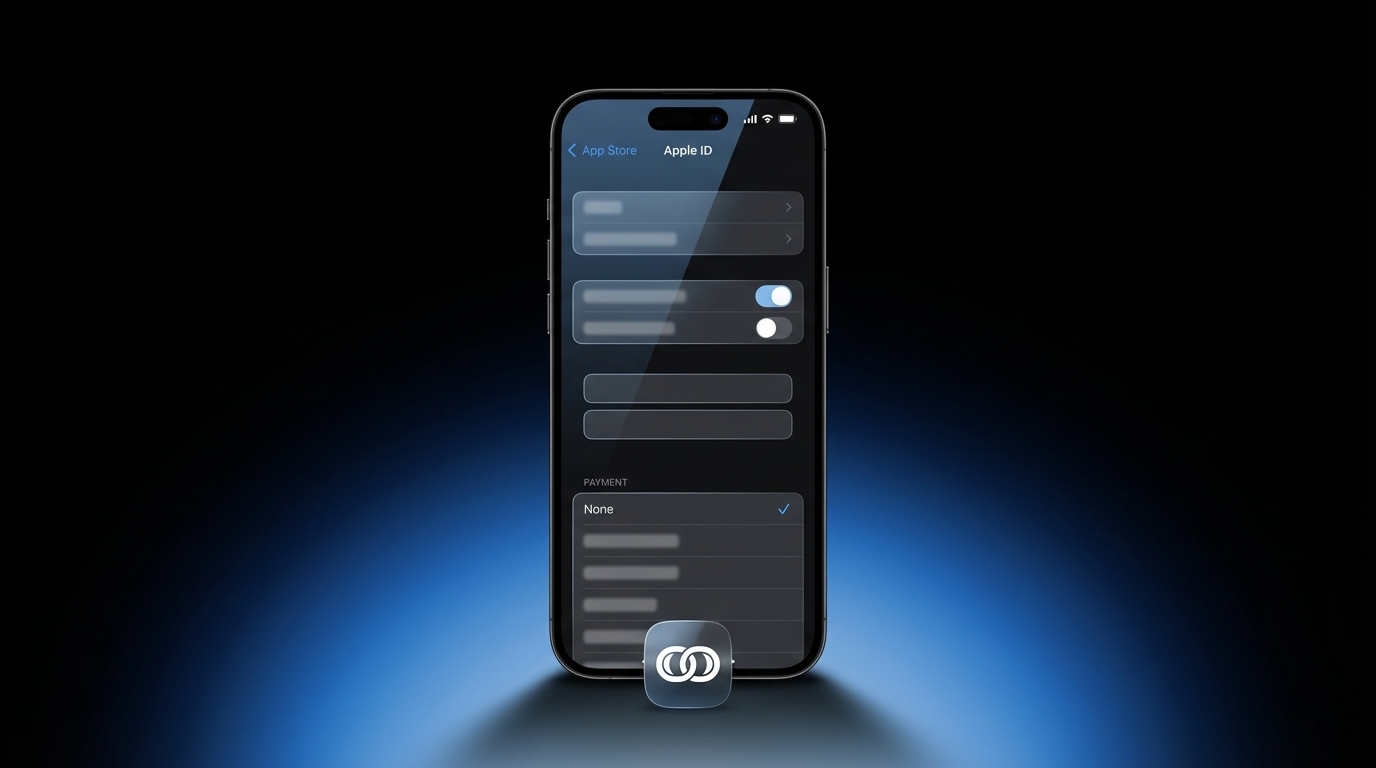
Американский Apple ID нужен, когда в российском App Store нет нужного приложения или игры. Покажем способ, при котором основной аккаунт в настройках iPhone не трогаем.
Сразу перейдем к делу. Для создания нужно:
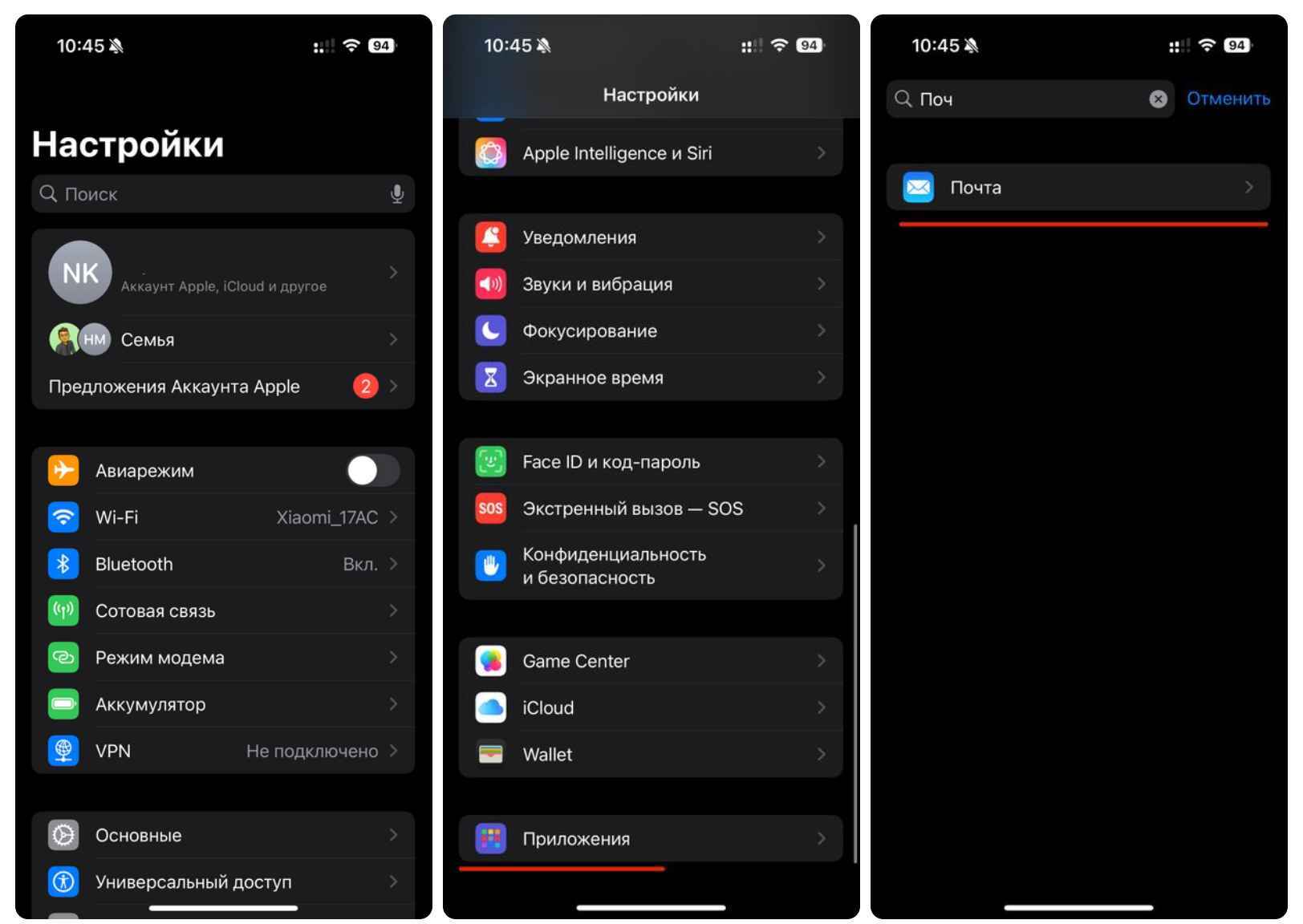
- Открываем «Настройки»;
- Идем в «Приложения»;
- Открываем «Почта»;
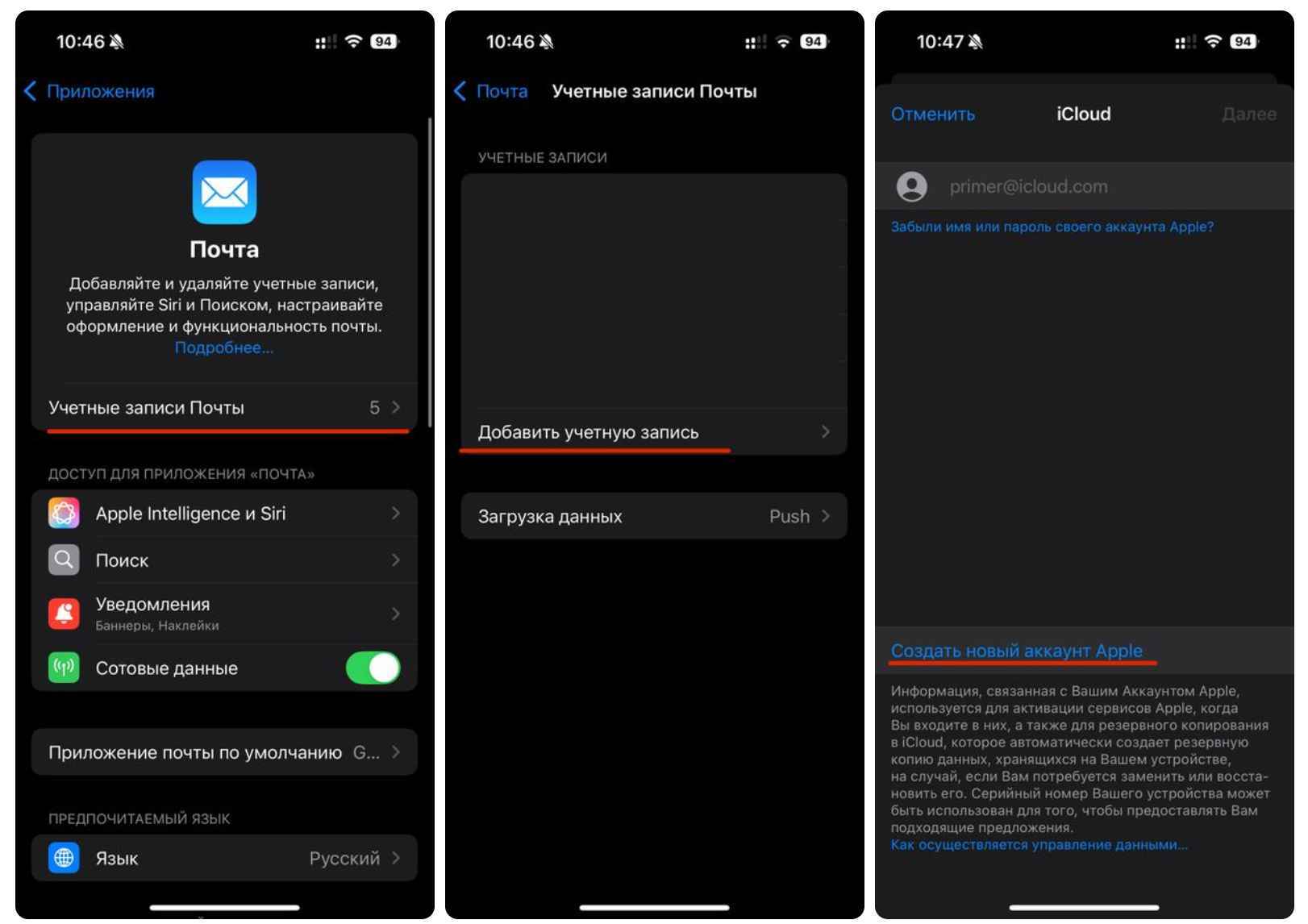
- Заходим в «Учетные записи»;
- Нажимаем «Добавить учетную запись»;
- Выбираем «iCloud»;
- Нажимаем «Создать новый аккаунт Apple».
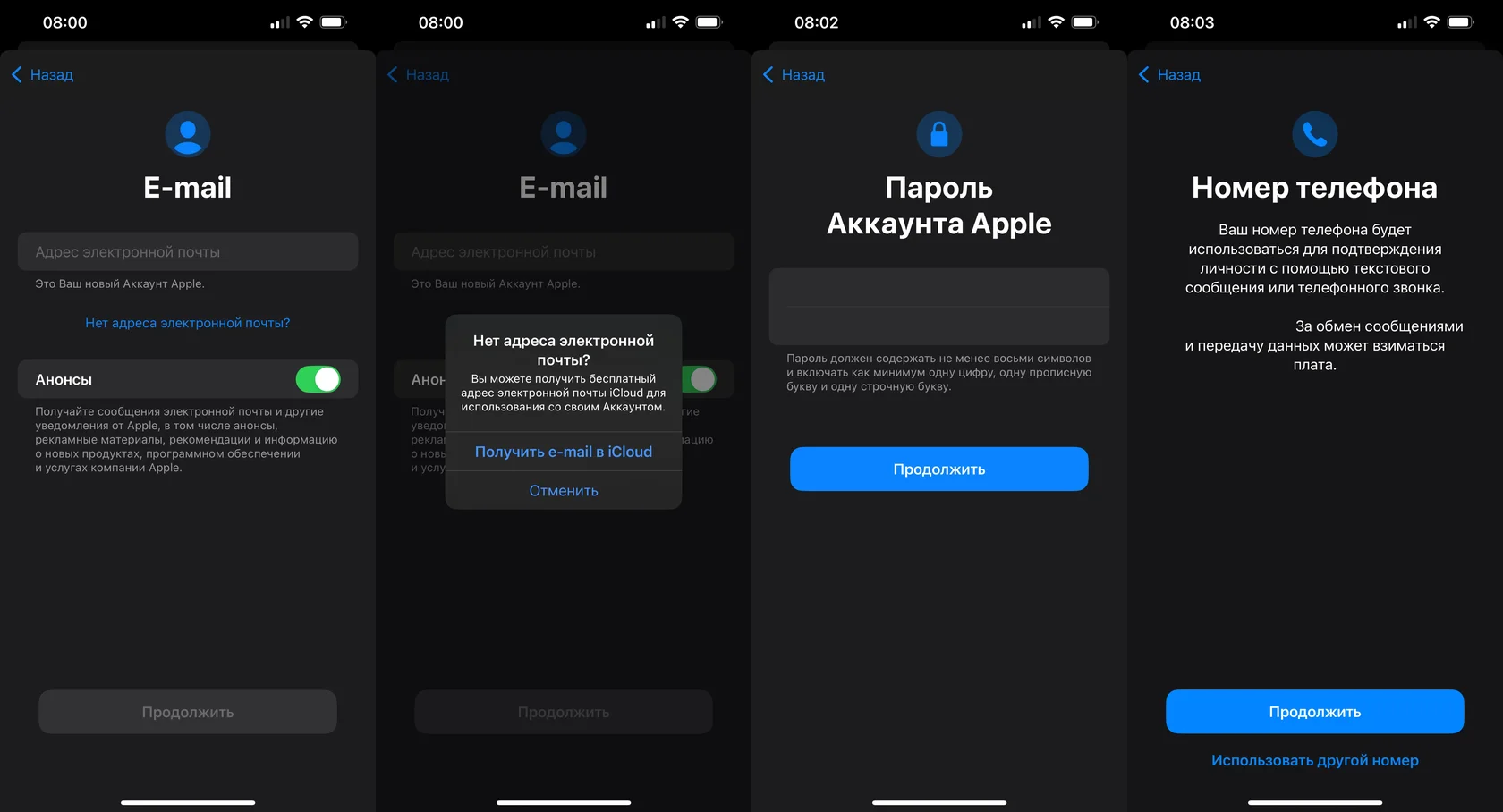
Дальше заполняем по шагам на экране: имя, фамилия, дата рождения, почта, пароль. Подтверждаем телефон.
И далее пути у многих из читателей немного отличаются.
В iOS 18 после «Добавить учётную запись» выбираем iCloud как почтовый сервис, затем нажимаем «Создать новый аккаунт Apple».
На iOS 26 же после нажатия на «Добавить учётную запись» вы увидите текст «Войдите в учётную запись почты или выберите из списка», где фраза «выберите из списка» кликабельная. Нажимаем на неё и выбираем iCloud, после чего жмём на «Создать новый аккаунт Apple».
Дальше у всех всё одинаково. Почту можно указать свою, например Gmail или Outlook. Либо нажимаем Нет адреса электронной почты и создаем почту iCloud.
Как войти в новый аккаунт внутри App Store
Из основного Apple ID в настройках iPhone не выходим. Меняем аккаунт только в App Store.
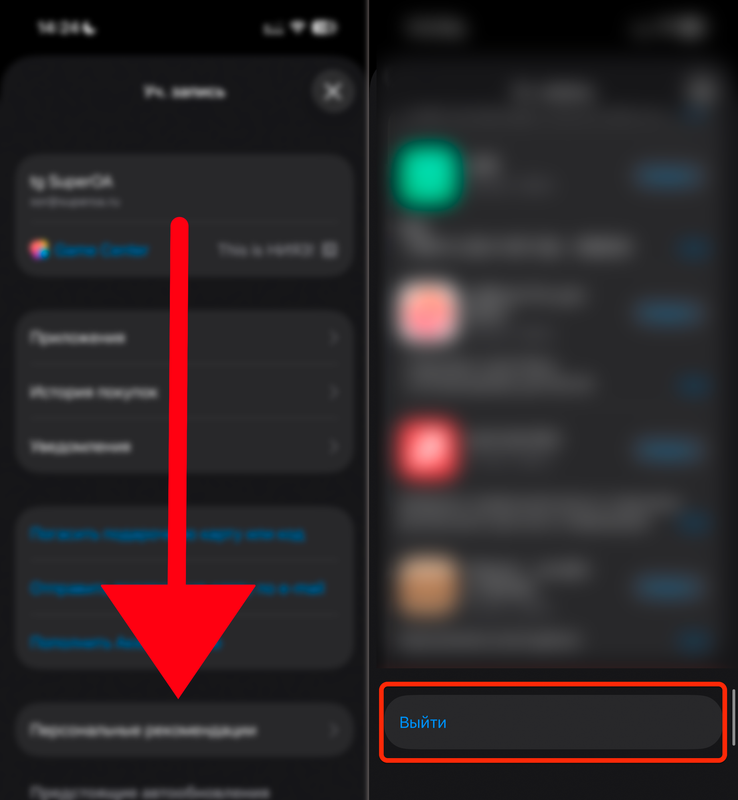
Открываем App Store, переходим в профиль в правом верхнем углу и выходим из текущей учётной записи. Для этого пролистайте в самый низ и нажмите на кнопку «Выйти». Таким образом, мы выйдем из аккаунта только внутри App Store (не переживайте, вы всегда сможете вернуться на свой основной).
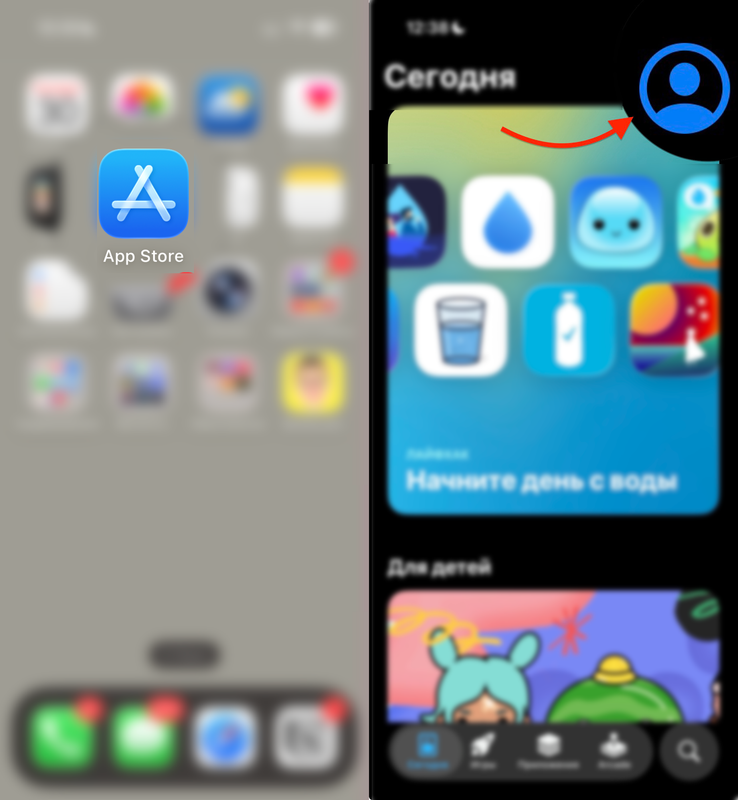
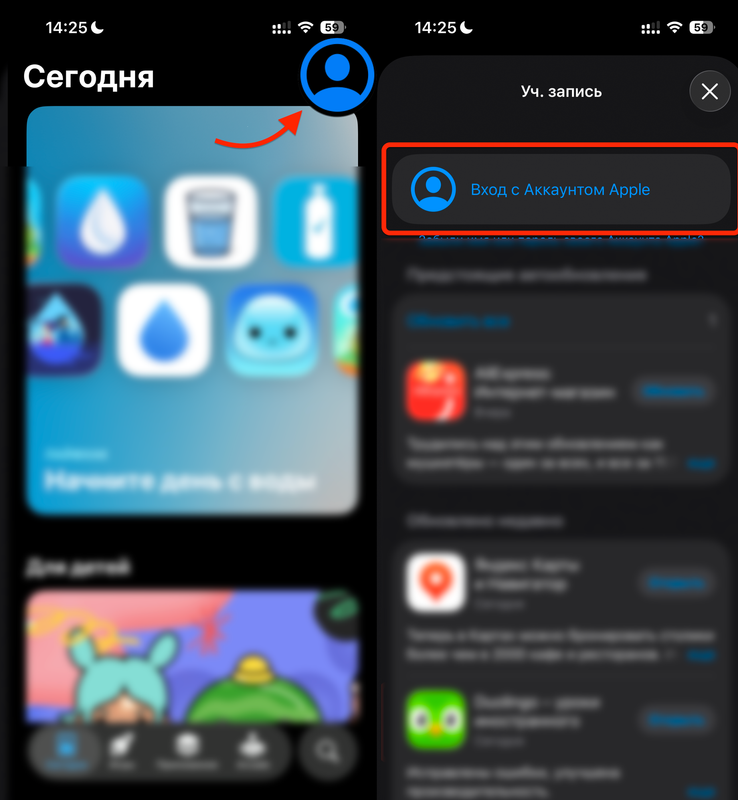
Теперь заходим в только что созданный аккаунт. Для этого открываем App Store, тыкаем на иконку профиля и жмём кнопку входа «Войти с Apple ID/Вход с аккаунтом Apple».
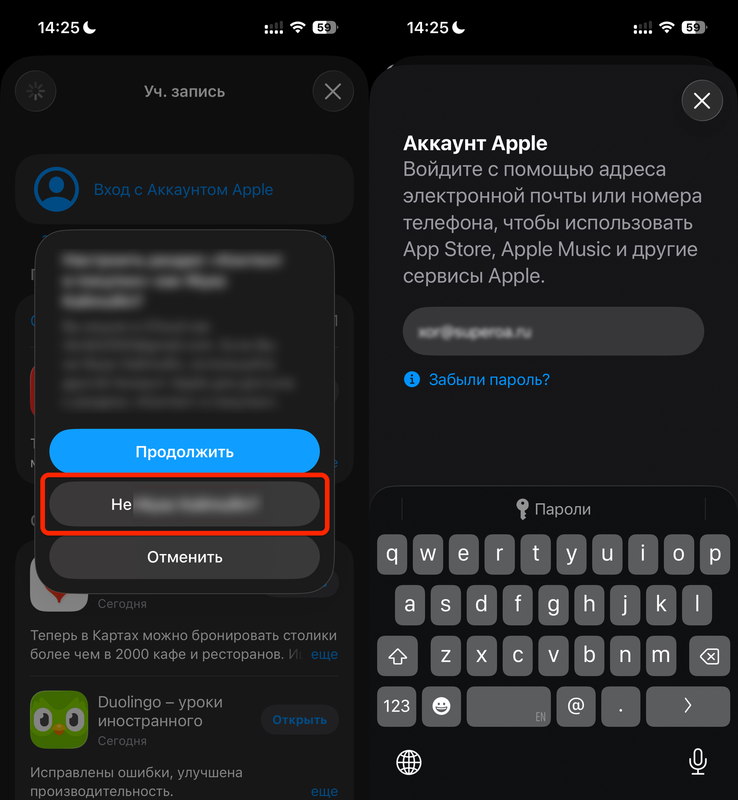
Там будет выбор «Продолжить» (как раз-таки зайти со своего Apple ID, который указан в настройках), но нам нужен второй вариант — «Не [ваше имя]?». Осталось войти в тот аккаунт, который вы зарегистрировали. Тут всё просто: введите Apple ID (почту), пароль и жмите «Продолжить».
Как поменять страну в настройках App Store
Отлично! Мы зашли в новый аккаунт. Теперь нужно настроить регион на США (или на тот, который вы хотите). На скриншотах ниже показываем всё по шагам.
Для этого снова открываем App Store и нажимаем на значок в правом верхнем углу.
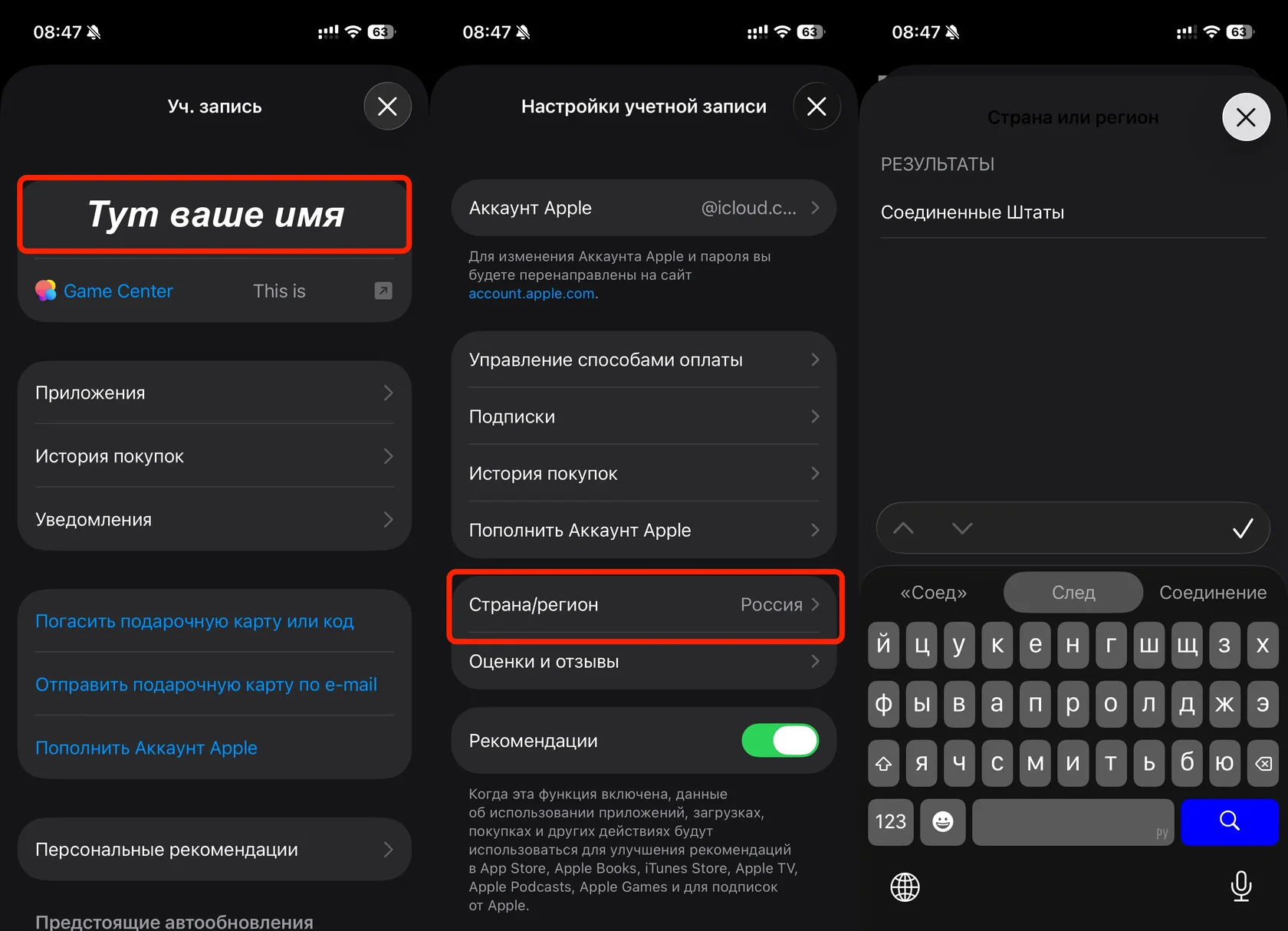
Если вы тоже выбрали США, то вот вам случайные данные без TAX (без налога):
- Payment Method: None;
- Street: 214 W 9th St;
- Street 2: Apt 3;
- City: Wilmington;
- State: DE — Delaware;
- ZIP: 19801;
- Country/Region: United States;
- Phone: 123 456 7890;
- First Name: None;
- Last Name: None.
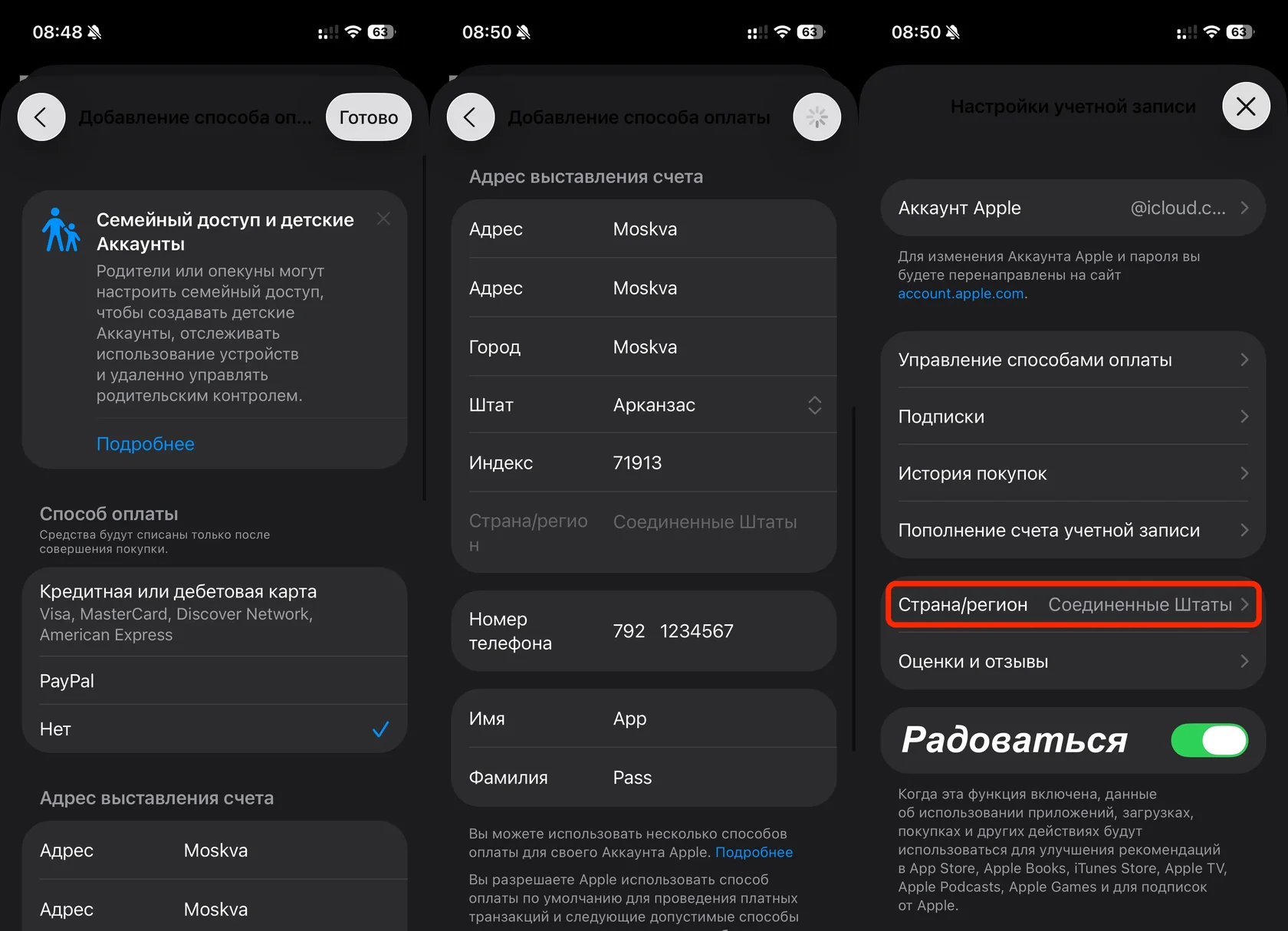
Осталось перезайти в App Store. Мы вас поздравляем, теперь у вас есть аккаунт с иностранным регионом, куда вы можете скачать разные приложения и игры, которые недоступны в регионе «Россия». У каждой страны есть какие-либо ограничения.
После этого вам нужно пополнить баланс. Это можно сделать через нашего бота (ссылка на сайт, а оттуда можете перейти в бота). Помните о том, что регион подарочной карты должен совпадать с регионом аккаунта в App Store. Если у вас регион США, подарочная карта тоже должна быть для США (в долларах).